
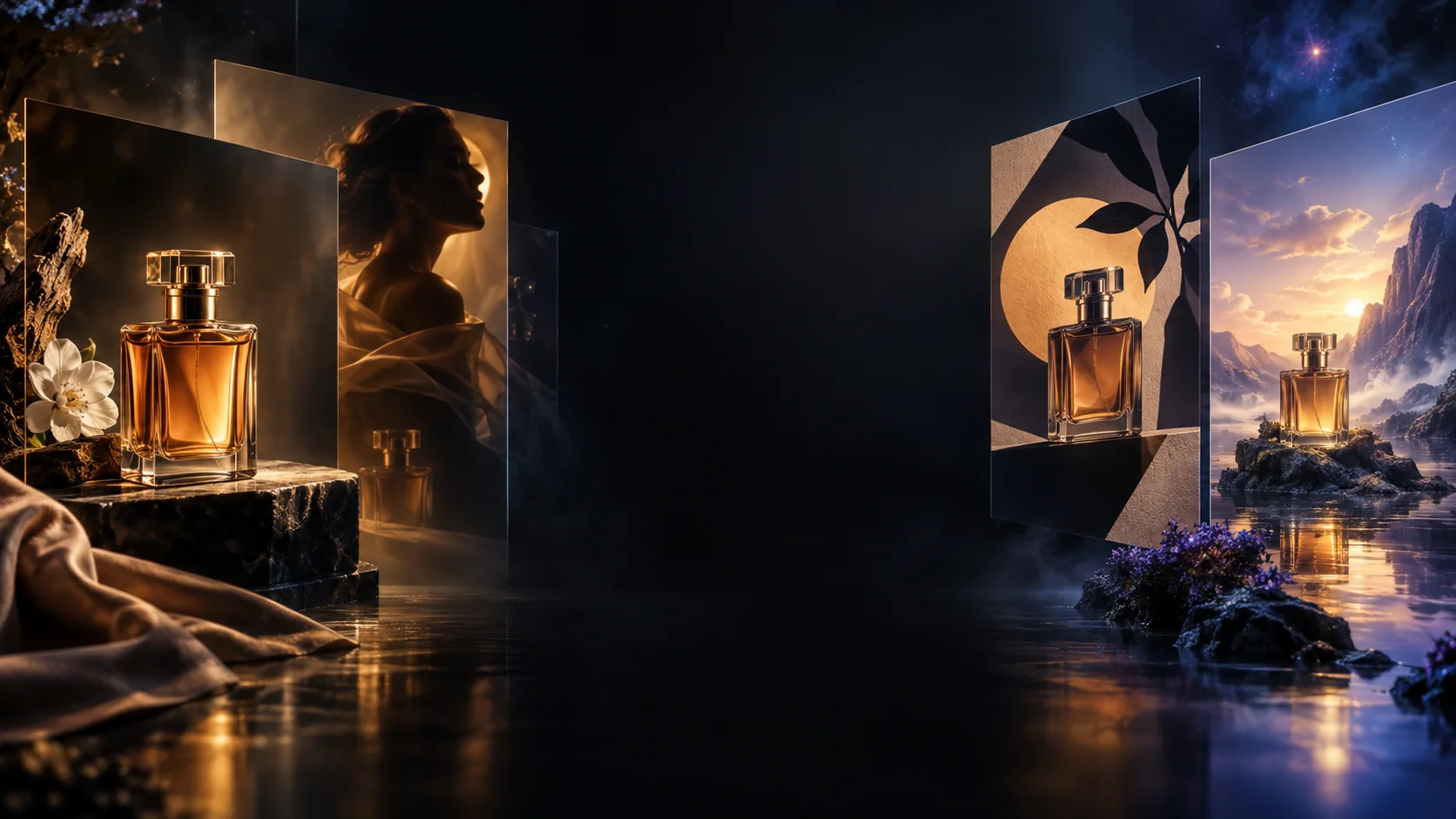
Sunburst pour les compositions détaillées
GPT Image 2.6 Sunburst accepte du texte et des images pour la création et la retouche. Précisez les formes, personnages et éléments de mise en page à respecter.
Créez des images détaillées, peaufinez vos photos produit et donnez forme à vos idées avec GPT Image 2.6. Choisissez Sunburst pour la précision, Flare pour des essais rapides, puis explorez les GIF animés et les illustrations SVG.
Adaptez votre méthode au résultat attendu : composition détaillée, variante rapide, illustration vectorielle ou courte animation.
GPT Image 2.6 Sunburst accepte du texte et des images pour la création et la retouche. Précisez les formes, personnages et éléments de mise en page à respecter.
GPT Image 2.6 Flare vise la création et la retouche interactives. OpenAI annonce une génération en six secondes au minimum avec une qualité basse ; le délai réel dépend de la demande.
La génération de l’Image API ajoute les boucles GIF et le SVG statique. Ces formats ne sont pas disponibles via l’endpoint de retouche et ne prennent pas en charge le streaming.
Les annotations indiquent où intervenir. La complexité règle la planification, indépendamment de la qualité. Commencez à un niveau bas pour une retouche ciblée et comparez les niveaux supérieurs pour une scène complexe.
Distinguez les éléments à conserver de ceux à modifier. Utilisez cet exemple pour transformer une photo de référence en une image de studio soignée.
Exemple : changer le fond d’une photo produit
Retouchez la photo produit fournie. Conservez la forme, les coutures, les fermetures, le logo et l’angle de prise de vue du sac à dos bleu marine. Remplacez uniquement le fond par un mur de studio gris chaud. Ajoutez une lumière douce venant de gauche et une ombre de contact naturelle. Montrez le sac entier avec des marges régulières. N’ajoutez ni accessoires ni texte.
Précisez ce qui doit rester
Nommez les pièces, les couleurs et le cadrage à préserver. Comparez le résultat à l’original avant publication.
Demandez un changement précis
Décrivez d’abord la modification. Pour une animation, indiquez aussi le mouvement et le retour à la position initiale.
Oui. OpenAI a annoncé Images 2.6 le 4 novembre 2026 pour ChatGPT, Codex et l’API. Les identifiants API sont gpt-image-2.6-sunburst et gpt-image-2.6-flare.
La version 2.6 ajoute le contrôle de complexité et la génération de SVG et de GIF animés. La retouche guidée par annotations fonctionne aussi avec certains modèles 2.5 ; elle n’est donc pas exclusive à 2.6.
Oui, via l’endpoint de génération de l’Image API. Le SVG impose une seule sortie par requête. Les GIF acceptent 2 à 64 images dans les limites de pixels du modèle. Consultez le guide officiel pour les restrictions.
Au tarif standard, les deux variantes coûtent par million de tokens : 5 USD en texte entrant, 8 USD en images entrantes et 30 USD en images sortantes. Ce n’est pas un prix fixe par image. Le SVG ajoute les frais du modèle de création. Les crédits Image 2 sont facturés séparément.
Importez une référence, décrivez le fond et la lumière, puis indiquez les détails à conserver. Choisissez les réglages, vérifiez les crédits et lancez la création. Comparez à l’original et affinez un détail à la fois.
Rédigez votre consigne, ajoutez une image de référence et choisissez les réglages. Créez une première version, puis affinez les détails.