
把文字需求变成图片
描述主体、场景、风格和光线,用提示词生成产品视觉、插画或概念设计。
为产品拍一张新图,为故事勾勒一个世界,或给已有照片换个方向。在同一个工作区,用 GPT Image、Nano Banana 等模型完成生成与编辑。
生成 · 参考 · 修改
想探索新方向,就从一段文字开始。已有明确的主体、风格或布局,就让参考图参与创作。
描述主体、场景、风格和光线,用提示词生成产品视觉、插画或概念设计。
在图生图模式上传照片或草图,告诉模型哪些细节需要保留,哪些部分想要改变。
默认从 GPT Image 2.5 开始,也可切换 GPT Image 2 和 Nano Banana 系列,比较同一需求的不同表现。
生成前设置宽高比与可用分辨率,制作方形社交配图、竖版广告或宽屏分镜。
可以创作什么
从同一产品的广告延展,到故事的第一组分镜,再到已有设计的新版本,找到你的创作方向。
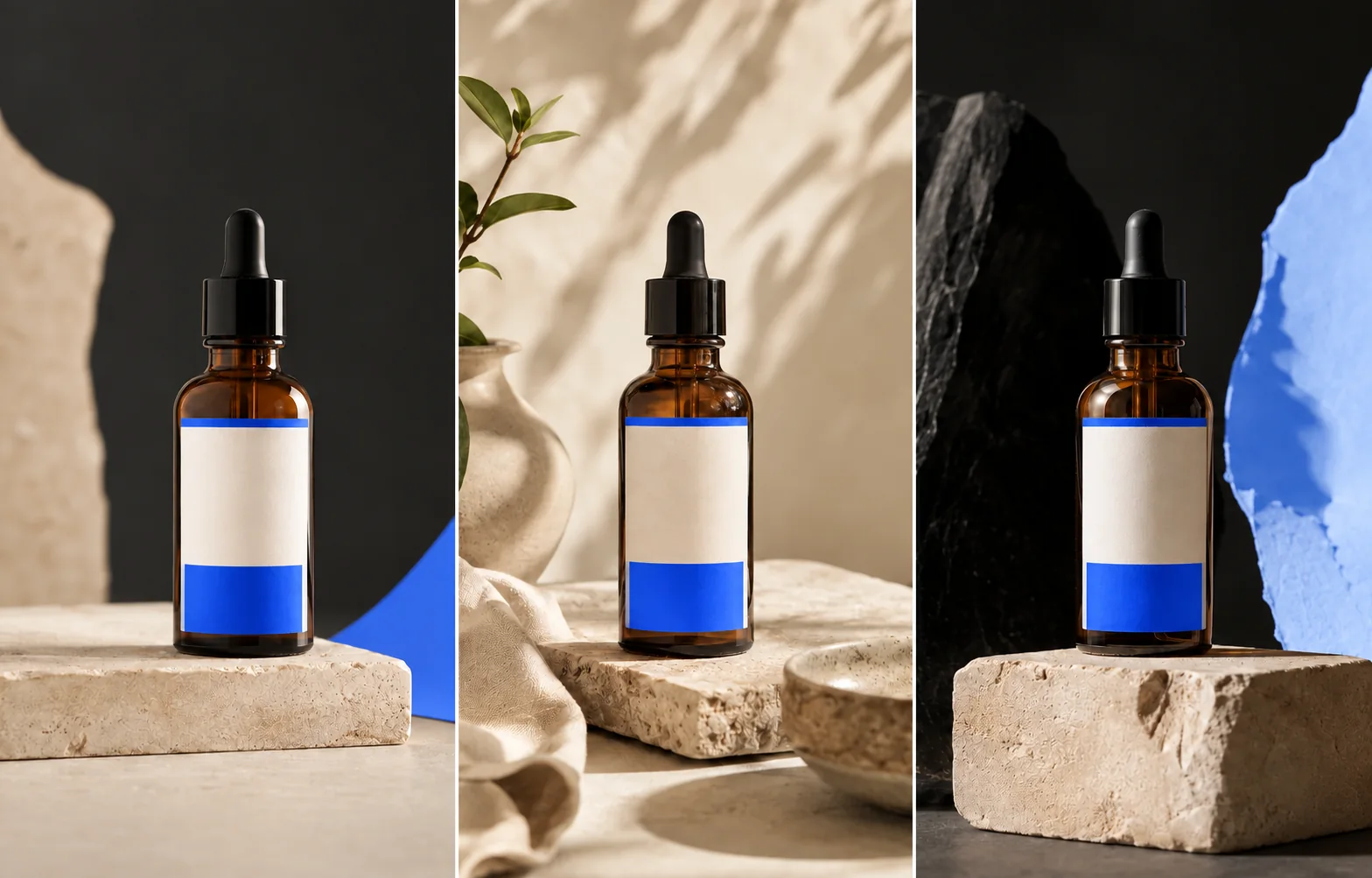
以产品图为参考,尝试不同光线、背景与构图,为下一次推广探索视觉方案。
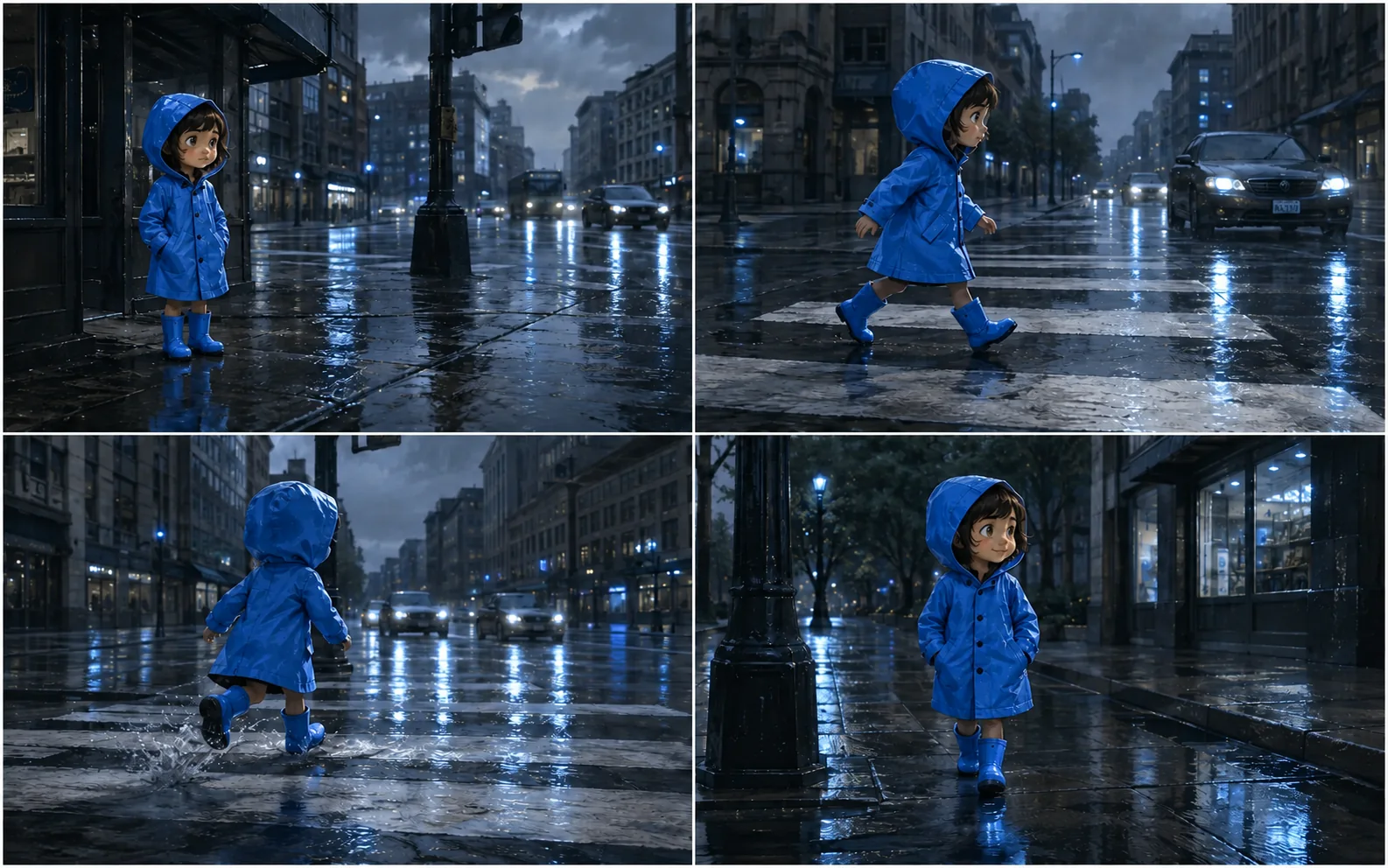
写明角色、地点和氛围,为每一幕建立视觉方向,让抽象情节有可讨论的画面。
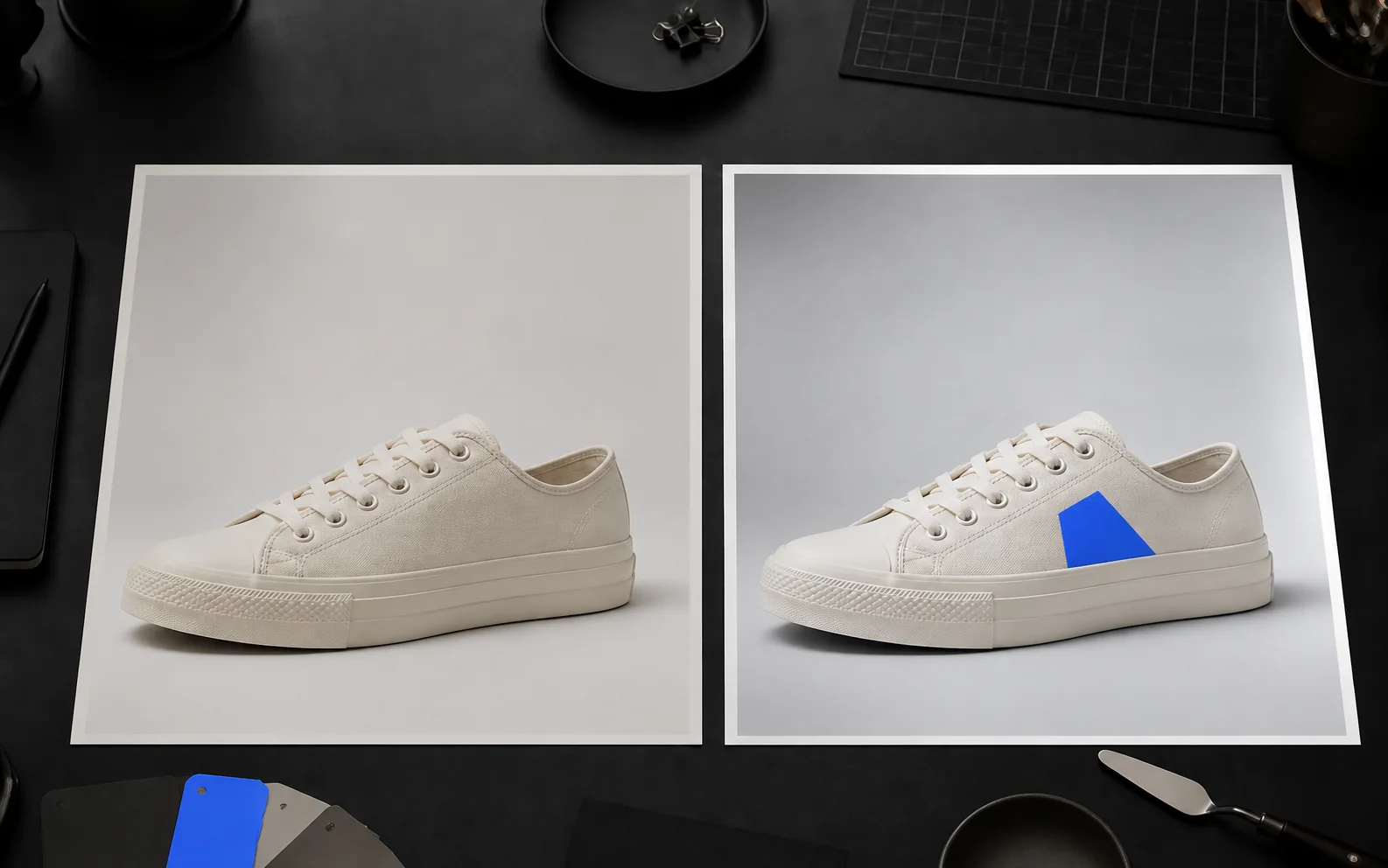
试试新的配色、材质或场景,同时明确哪些细节要延续到新图中。
如何使用
写下想法,选择设置,再生成图片。每一版结果都能成为下一次修改的依据。
01
写明主体和用途,再补充构图、风格、光线,以及画面中需要出现的文字。
02
使用图生图时,上传照片或草图,并说明它应该引导哪些部分。
03
设置图片模型、宽高比和可用分辨率,生成前查看当前设置所需的积分。
04
登录后使用积分生成图片。检查结果,把需要继续调整的图片作为下一次创作的参考。
写好第一条提示词
一条实用的提示词,要说清画面里有什么,以及它应该如何呈现。上传参考图时,也要说明它的用途。
产品照提示词示例
为参考图中的琥珀色精华液制作一张影棚产品照。 把瓶子放在钴蓝色展台上,使用干净的蓝色背景。 柔和侧光,玻璃表面有自然真实的反射。 保留瓶身轮廓和标签位置,左侧留出标题空间。 竖版 4:5 构图。
主体
说明主角是什么,以及它最重要的外观细节。
构图
写明视角、取景和需要留白的位置。
风格与光线
指定配色、画风、材质和光线方向。
参考图用途
说明哪些部分要保留,哪些部分想改变。
AI 图片生成器常见问题
关于提示词、参考图、图片格式与积分的实用解答。
选择图片模型,输入提示词并设置画幅。模型会根据你的描述,以及按需上传的参考图,生成新的图片。
可以。选择文字生图模式,描述主体、场景、风格和光线,无需上传参考图。
可以。在支持图生图的模型中上传照片,说明需要改变的部分。工作区会显示可用文件类型与参考图数量限制。
本页默认使用 GPT Image 2.5。模型菜单还提供 GPT Image 2、Nano Banana 2、Nano Banana 2 Lite、Nano Banana Pro 等图片选项。
宽高比与分辨率取决于所选模型。工作区会显示它支持的选项,方便你为社交配图、产品页面或宽屏画面选择格式。
生成图片需要登录,并拥有足够积分。工作区会显示当前设置的消耗;每日签到可获得额外积分。下载生成图片需要付费套餐。